מדריך מקיף: שמירה, חילוץ וייצוא נתונים מ-Google Docs

1. חילוץ ושמירה של תמונות מתוך מסמך

בניגוד לתוכנות מעבד תמלילים שולחניות, Google Docs אינו מציע לחצן ימני פשוט של “שמור תמונה בשם” ברזולוציה מלאה. עם זאת, קיימות שתי שיטות יעילות להתגבר על מגבלה זו:

  • שיטה א’: הורדה כקובץ ארכיון ZIP (מומלץ לחילוץ מרוכז)

    1. בתפריט העליון, לחצו על קובץ (File).

    2. עברו לאפשרות הורדה (Download) ובחרו ב-דף אינטרנט (.html, מzipped).

    3. קובץ דחוס (ZIP) יורד למחשבכם. בעת פתיחתו או חילוצו, תמצאו תיקייה פנימית בשם images המכילה את כל קובצי המדיה מהמסמך באיכות המקורית.

  • שיטה ב’: שמירה מהירה דרך Google Keep

    1. לחצו מקש ימני על התמונה המבוקשת בתוך המסמך.

    2. בחרו בתפריט שנפתח ב-שמור ב-Keep (Save to Keep).

    3. בחלונית הצדדית שנפתחת, לחצו מקש ימני על התמונה המופיעה בפתק ה-Keep ושמרו אותה למחשב.

2. ייצוא המסמך והטקסט לפורמטים שונים

Google Docs מאפשר ייצוא של המסמך למגוון רחב של פורמטים המותאמים לצרכים שונים:

פורמט לייצואסיומתשימוש עיקרי ויתרונות
Microsoft Word.docxעריכה מתקדמת בתוכנות אופיס, שומר על עיצוב והערות.
PDF Document.pdfמסמך סגור להדפסה, הגשה והפצה תוך שמירה מדויקת על העיצוב.
Plain Text.txtחילוץ טקסט נקי בלבד ללא עיצובים, תמונות או טבלאות.
Rich Text Format.rtfפורמט טקסט עשיר התואם מגוון רחב של מעבדי תמלילים ישנים.
EPUB Publication.epubהמרת המסמך לספר דיגיטלי המותאם לקוראים אלקטרוניים.

3. שימור הערות (Comments) והצעות עריכה

בעבודה צוותית, ההערות והתגובות בצידי המסמך מהוות חלק קריטי מהתוכן:

  • ייצוא ל-Microsoft Word (.docx): זוהי הדרך הטובה ביותר לשמר הערות. בעת פתיחת הקובץ ב-Word, כל ההערות מ-Google Docs יופיעו כהערות שוליים תקניות.

  • ייצוא ל-PDF כולל הערות: כברירת מחדל, ייצוא ישיר ל-PDF אינו כולל הערות שוליים. אם ברצונכם להכלילן, יש לבצע הדפסה וירטואלית דרך הדפדפן (Ctrl+P) ולסמן את האפשרות להכללת הערות לפני השמירה כ-PDF.

סיכום

המערכת של Google Docs מציעה גמישות רבה בניהול וייצוא מידע, אך דורשת היכרות עם הכלים הנכונים עבור כל סוג נתונים. בחירת שיטת הייצוא המתאימה תחסוך זמן יקר ותבטיח של


1. חילוץ ושמירה של תמונות מתוך מסמך

בניגוד לתוכנות מעבד תמלילים שולחניות, Google Docs אינו מציע לחצן ימני פשוט של “שמור תמונה בשם” ברזולוציה מלאה. עם זאת, קיימות שתי שיטות יעילות להתגבר על מגבלה זו:

  • שיטה א’: הורדה כקובץ ארכיון ZIP (מומלץ לחילוץ מרוכז)

    1. בתפריט העליון, לחצו על קובץ (File).

    2. עברו לאפשרות הורדה (Download) ובחרו ב-דף אינטרנט (.html, מzipped).

    3. קובץ דחוס (ZIP) יורד למחשבכם. בעת פתיחתו או חילוצו, תמצאו תיקייה פנימית בשם images המכילה את כל קובצי המדיה מהמסמך באיכות המקורית.

  • שיטה ב’: שמירה מהירה דרך Google Keep

    1. לחצו מקש ימני על התמונה המבוקשת בתוך המסמך.

    2. בחרו בתפריט שנפתח ב-שמור ב-Keep (Save to Keep).

    3. בחלונית הצדדית שנפתחת, לחצו מקש ימני על התמונה המופיעה בפתק ה-Keep ושמרו אותה למחשב.

2. ייצוא המסמך והטקסט לפורמטים שונים

Google Docs מאפשר ייצוא של המסמך למגוון רחב של פורמטים המותאמים לצרכים שונים:

פורמט לייצואסיומתשימוש עיקרי ויתרונות
Microsoft Word.docxעריכה מתקדמת בתוכנות אופיס, שומר על עיצוב והערות.
PDF Document.pdfמסמך סגור להדפסה, הגשה והפצה תוך שמירה מדויקת על העיצוב.
Plain Text.txtחילוץ טקסט נקי בלבד ללא עיצובים, תמונות או טבלאות.
Rich Text Format.rtfפורמט טקסט עשיר התואם מגוון רחב של מעבדי תמלילים ישנים.
EPUB Publication.epubהמרת המסמך לספר דיגיטלי המותאם לקוראים אלקטרוניים.

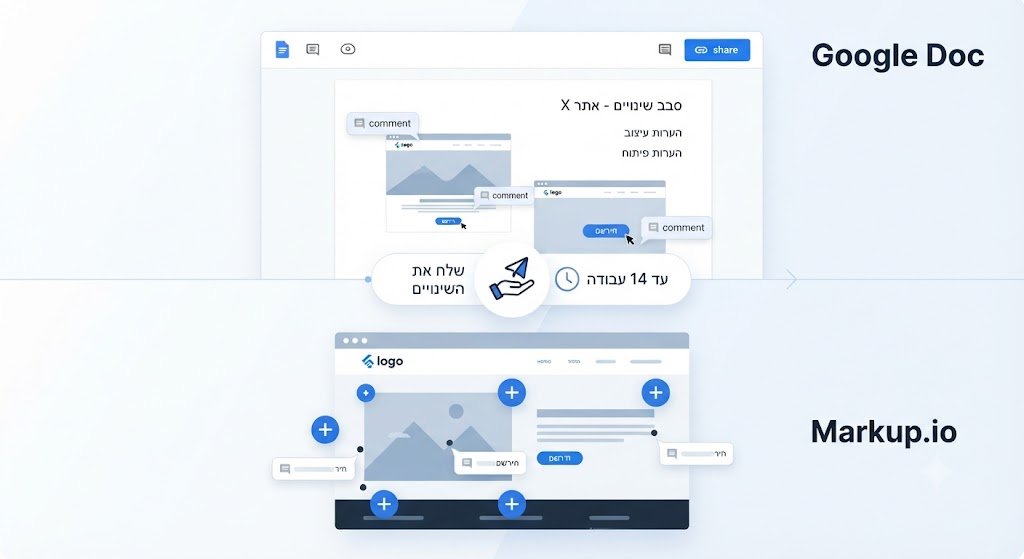
3. שימור הערות (Comments) והצעות עריכה

בעבודה צוותית, ההערות והתגובות בצידי המסמך מהוות חלק קריטי מהתוכן:

  • ייצוא ל-Microsoft Word (.docx): זוהי הדרך הטובה ביותר לשמר הערות. בעת פתיחת הקובץ ב-Word, כל ההערות מ-Google Docs יופיעו כהערות שוליים תקניות.

  • ייצוא ל-PDF כולל הערות: כברירת מחדל, ייצוא ישיר ל-PDF אינו כולל הערות שוליים. אם ברצונכם להכלילן, יש לבצע הדפסה וירטואלית דרך הדפדפן (Ctrl+P) ולסמן את האפשרות להכללת הערות לפני השמירה כ-PDF.

סיכום

המערכת של Google Docs מציעה גמישות רבה בניהול וייצוא מידע, אך דורשת היכרות עם הכלים הנכונים עבור כל סוג נתונים. בחירת שיטת הייצוא המתאימה תחסוך זמן יקר ותבטיח של
הדרכות נוספות שאולי יעניינו אותך

המבצעים שלנו

דילוג לתוכן