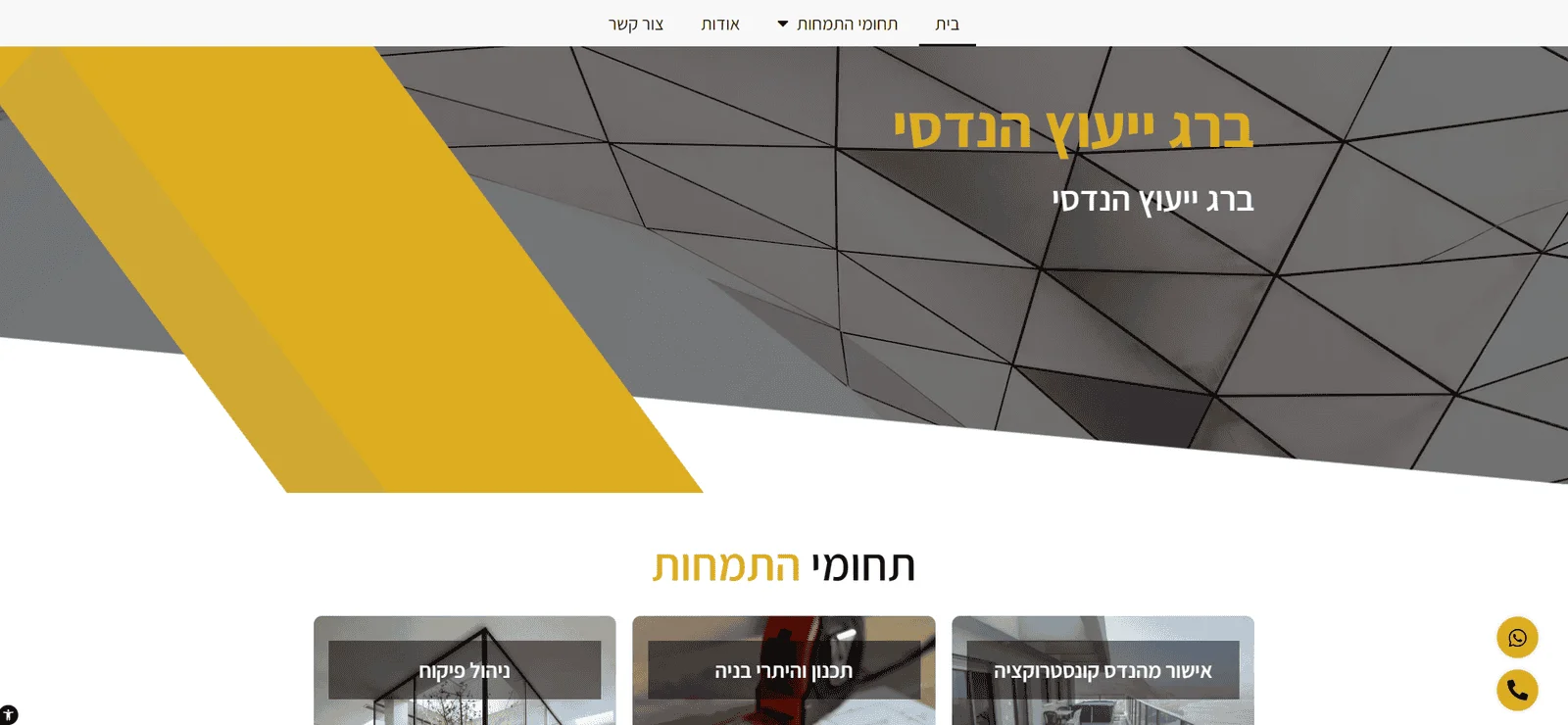
עריכת אתר תדמית בוורדפרס עם בריקס.

כשעובדים בתוך Bricks Builder, ממשק העריכה בנוי בצורה נוחה שסובבת סביב הסרגל העליון (הפס השחור) והפאנל הצידי.

עריכת עמוד כללי ב-Bricks

  1. הפס השחור למעלה: הסרגל העליון כולל את כפתור השמירה (Save / סמל הדיסקט בצד ימין/שמאל בהתאם לשפה), כפתורי תצוגה מקדימה, מעבר בין תצוגת מחשב/מובייל, וכפתור יציאה חזרה לוורדפרס.

  2. ההיררכיה (Structure / המבנה משמאל): בסרגל הצידי מופיע עץ האלמנטים של הדף. דרכו רואים בדיוק איך העמוד בנוי (Section $\rightarrow$ Container $\rightarrow$ Block / Element). בלחיצה על כל איבר בהיררכיה, העמוד קופץ אל האלמנט הרלוונטי ואפשר לשנות את התוכן והעיצוב שלו.

  3. שמירה: בסיום העבודה לוחצים על Save בפס השחור למעלה.

עריכת פוסט פנימי / מסלול ליווי (כמו אצל יאיר)

כשמדובר במסלולים או פוסטים שקיימים כחלקי תוכן ייעודיים במערכת, תהליך העריכה מורכב משני שלבים – הגעה דרך האתר החי או דרך לוח הניהול:

אפשרות א’: דרך הפס השחור באתר החי (Front-End)

  1. נכנסים באתר החי אל העמוד הפנימי של ה”מסלול ליווי” הספציפי.

  2. בחלק העליון של המסך מופיע הפס השחור של וורדפרס.

  3. מרחפים או לוחצים על “עריכת מסלול ליווי” (או Edit המסלול / Edit with Bricks).

אפשרות ב’: מתוך לוח הניהול של WordPress (Back-End)

  1. בלוח הניהול הראשי מצד ימין, מחפשים את הטאב המותאם האישית (למשל: מסלולי ליווי / תוכניות ליווי).

  2. בלחיצה עליו נפתחת רשימת כל המסלולים הקיימים במערכת.

  3. מוצאים את המסלול המבוקש ולוחצים על עריכה (Edit) כדי לעדכן את השדות, הטקסטים והתמונות, או על Edit with Bricks אם רוצים לשנות את העיצוב הוויזואלי שלו

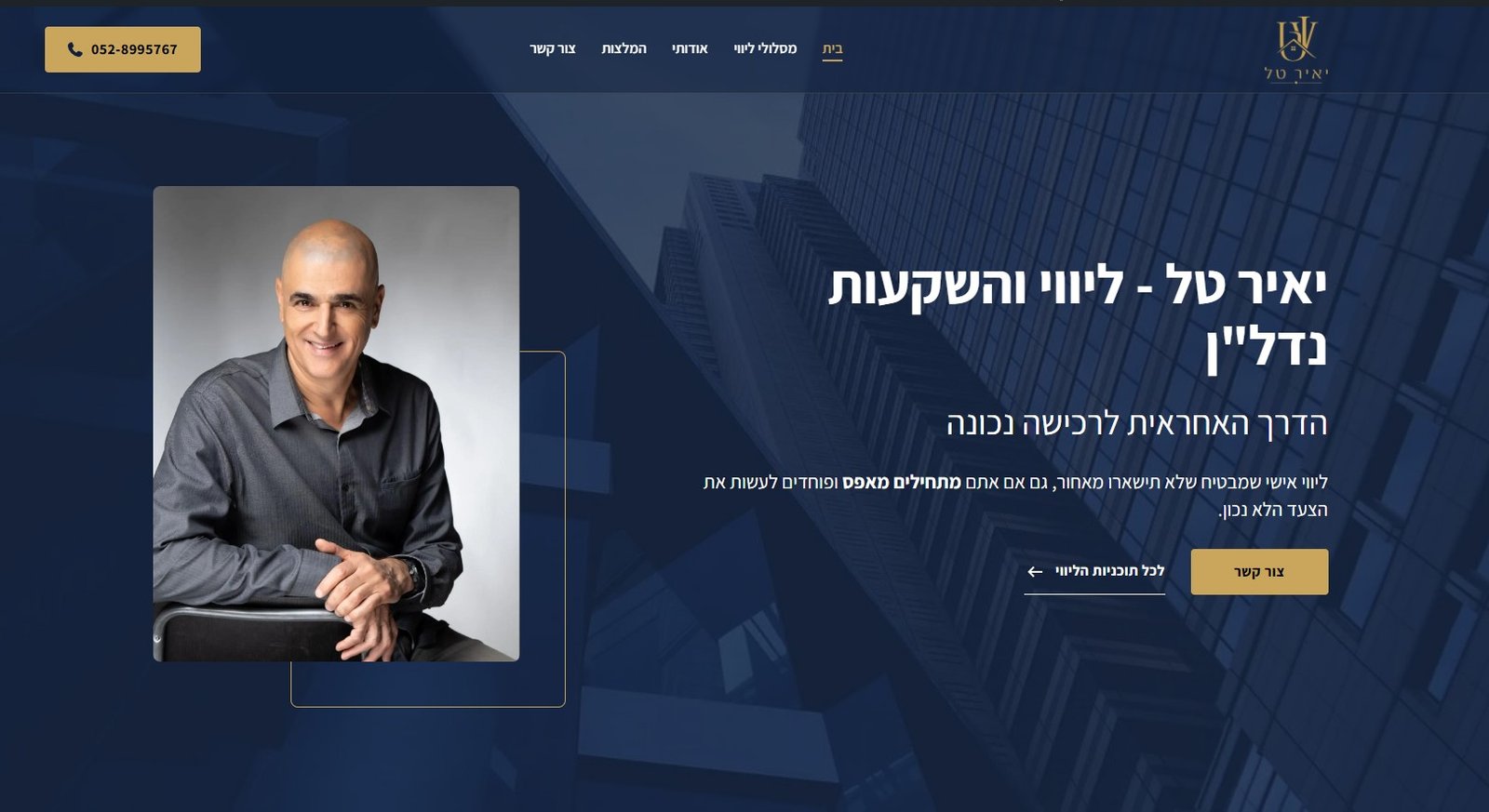
ולסיום פרגון ללקוח שלנו שעושה ליווי והשקעות נלן. הכנסו לראות את האתר שלו – https://yairtal.co.il/
כשעובדים בתוך Bricks Builder, ממשק העריכה בנוי בצורה נוחה שסובבת סביב הסרגל העליון (הפס השחור) והפאנל הצידי.

עריכת עמוד כללי ב-Bricks

  1. הפס השחור למעלה: הסרגל העליון כולל את כפתור השמירה (Save / סמל הדיסקט בצד ימין/שמאל בהתאם לשפה), כפתורי תצוגה מקדימה, מעבר בין תצוגת מחשב/מובייל, וכפתור יציאה חזרה לוורדפרס.

  2. ההיררכיה (Structure / המבנה משמאל): בסרגל הצידי מופיע עץ האלמנטים של הדף. דרכו רואים בדיוק איך העמוד בנוי (Section $\rightarrow$ Container $\rightarrow$ Block / Element). בלחיצה על כל איבר בהיררכיה, העמוד קופץ אל האלמנט הרלוונטי ואפשר לשנות את התוכן והעיצוב שלו.

  3. שמירה: בסיום העבודה לוחצים על Save בפס השחור למעלה.

עריכת פוסט פנימי / מסלול ליווי (כמו אצל יאיר)

כשמדובר במסלולים או פוסטים שקיימים כחלקי תוכן ייעודיים במערכת, תהליך העריכה מורכב משני שלבים – הגעה דרך האתר החי או דרך לוח הניהול:

אפשרות א’: דרך הפס השחור באתר החי (Front-End)

  1. נכנסים באתר החי אל העמוד הפנימי של ה”מסלול ליווי” הספציפי.

  2. בחלק העליון של המסך מופיע הפס השחור של וורדפרס.

  3. מרחפים או לוחצים על “עריכת מסלול ליווי” (או Edit המסלול / Edit with Bricks).

אפשרות ב’: מתוך לוח הניהול של WordPress (Back-End)

  1. בלוח הניהול הראשי מצד ימין, מחפשים את הטאב המותאם האישית (למשל: מסלולי ליווי / תוכניות ליווי).

  2. בלחיצה עליו נפתחת רשימת כל המסלולים הקיימים במערכת.

  3. מוצאים את המסלול המבוקש ולוחצים על עריכה (Edit) כדי לעדכן את השדות, הטקסטים והתמונות, או על Edit with Bricks אם רוצים לשנות את העיצוב הוויזואלי שלו

ולסיום פרגון ללקוח שלנו שעושה ליווי והשקעות נלן. הכנסו לראות את האתר שלו – https://yairtal.co.il/

הדרכות נוספות שאולי יעניינו אותך

המבצעים שלנו

דילוג לתוכן